応募者管理操作マニュアル
応募者管理へ戻る

INCLU RECRUITMENT GUIDE

応募者管理
操作マニュアル

応募者の登録から面談・面接・契約、採否の管理まで、実際の操作順に確認できます。

応募者管理を開く

QUICK START

応募が来たら、この順番

1

応募者を登録

氏名・応募経路・職種・教室・担当者を入力します。

2

予定を追加

面談・面接・契約と、オンライン・来社を選びます。

3

案内を送る

自動作成された案内文をコピーして送ります。

4

履歴を確認

過去の日時・担当者・Meet URLを確認できます。

5

結果を更新

採用・不採用・保留などへ変更します。

SCREEN GUIDE

画面で見る基本操作

青い番号の順に操作してください。画像を押すと大きく表示できます。

STEP BY STEP

詳しい操作方法

01

ログインする

インクルーのGoogleアカウントを使用します。

  1. 応募者管理を開きます。
  2. 表示されたGoogleアカウントを確認します。
  3. 「ログイン」を押し、一覧が表示されるまで待ちます。
02

応募者を登録する

応募者本人の登録は1回だけです。

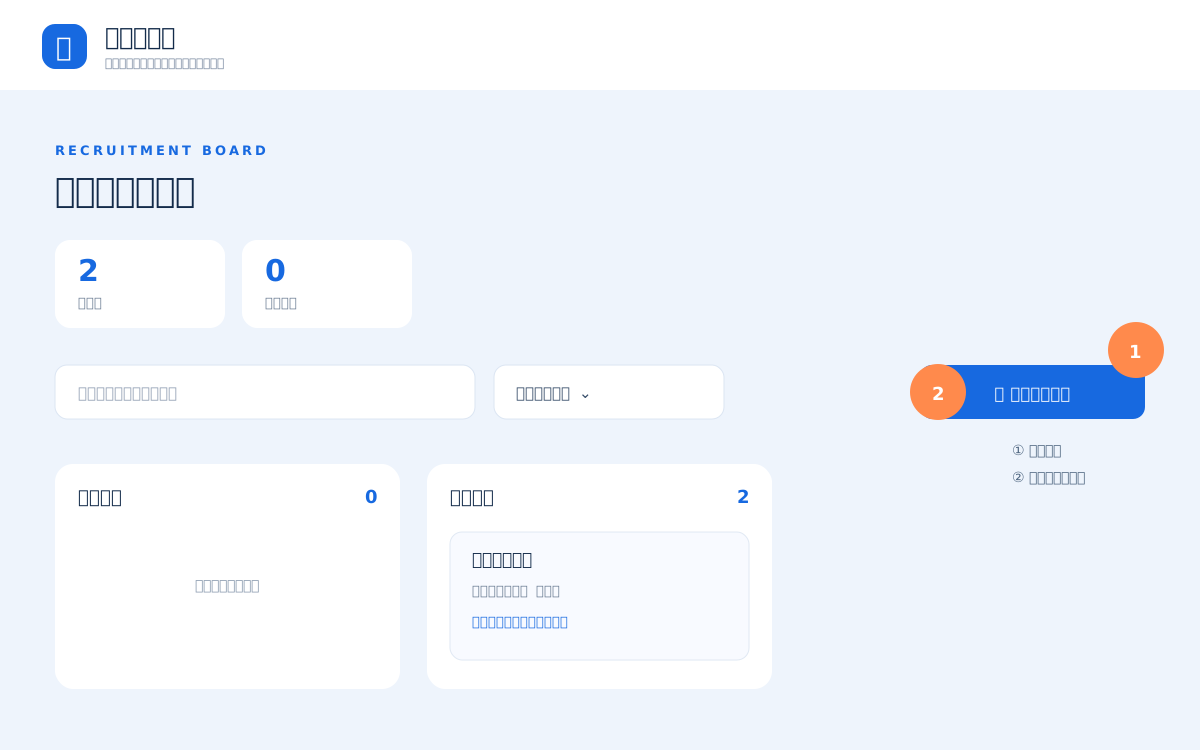
応募者登録画面
  1. 「+ 応募者を追加」を押します。
  2. 氏名、応募経路、雇用区分、希望職種、エリア、教室を入力します。
  3. 担当者、電話番号、メールアドレスを入力します。
  4. 内容を確認して「保存」を押します。
03

面談・面接・契約を追加する

応募者カードから予定を履歴へ追加します。

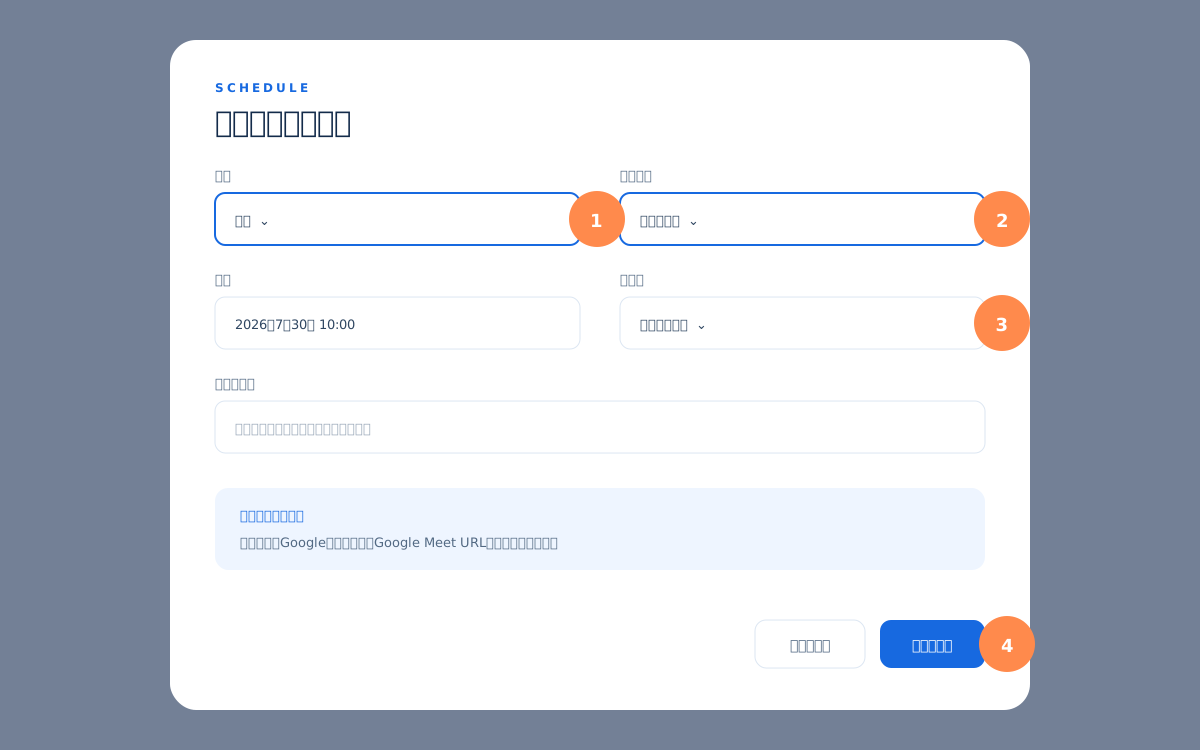
予定追加画面
  1. 応募者を開き「+ 新しい予定を追加」を押します。
  2. 「面談・面接・契約」から種類を選びます。
  3. 「オンライン・来社/対面」から実施方法を選びます。
  4. 日時、担当者、必要に応じて追加参加者を入力します。
  5. 来社の場合は希望教室に登録された住所・電話番号を確認します。
  6. 別の場所で実施する場合は、実施場所を手入力で変更します。
04

案内文をコピーして送る

予定に合った文章が自動で作られます。

  1. 対象予定の「案内文をコピー」を押します。
  2. メールや求人媒体のメッセージ欄へ貼り付けます。
  3. 宛名、日時、URLまたは場所を確認して送信します。
05

対応履歴を確認する

過去の予定とURLは消えません。

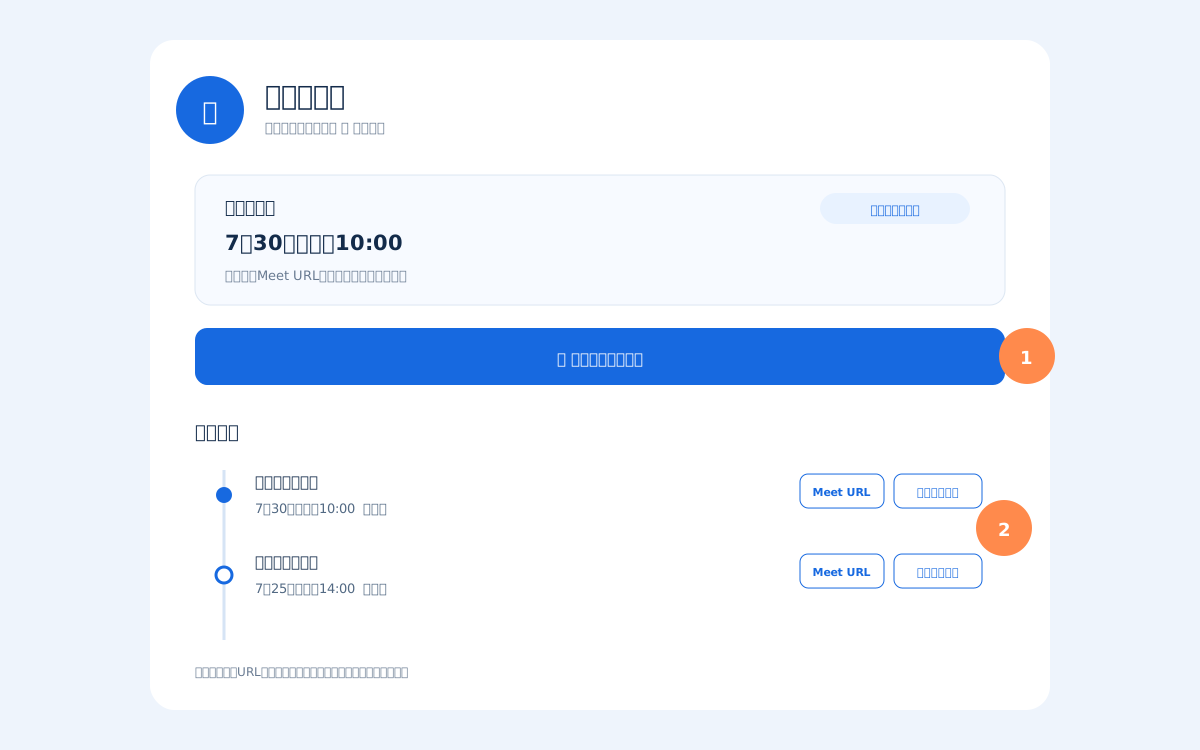
対応履歴画面
  1. 応募者カードを開きます。
  2. 「現在の予定」で最新の内容を確認します。
  3. 「対応履歴」で過去の面談・面接・契約を確認します。
  4. 過去のMeet URLや案内文も各履歴から利用できます。
06

選考状況を変更する

進捗に合わせて応募者の状態を更新します。

  1. 応募者を開き「編集」を押します。
  2. 選考状況を選びます。
  3. 必要に応じて次回対応やメモを更新します。
  4. 「保存」を押します。
07

履歴書・資格証明を管理する

書類はGoogle Driveで管理します。

  1. 応募者詳細の「Google Drive」からフォルダを開きます。
  2. 履歴書や資格証明を応募者フォルダへ保存します。
  3. 編集画面で履歴書の状態を「依頼済・受領済」へ変更します。
08

担当者を追加する

管理画面から担当者を追加できます。

  1. 一覧上部の「担当者設定」を押します。
  2. 氏名とインクルーのGoogleメールアドレスを入力します。
  3. 保存後、担当者一覧に表示されることを確認します。
09

新しい教室・面接場所を追加する

教室を開設したときに行います。

  1. 「株式会社インクルー_管理情報.xlsx」を開きます。
  2. 「教室情報」シートの一番下へ新しい行を追加します。
  3. 教室名、郵便番号、住所、電話番号を入力します。
  4. FAX番号・メールアドレスが決まっている場合はあわせて入力します。
  5. 面接場所マスターの取込・更新を管理者へ依頼します。
  6. 更新後、来社・対面の予定で住所と電話番号を確認します。
10

間違った応募者を削除する

テスト・重複データだけを削除します。

  1. 削除する応募者を開き「編集」を押します。
  2. 画面下の「応募者を削除」を押します。
  3. 氏名を確認して削除を確定します。

TROUBLESHOOTING

困ったときは

画面が表示されない

少し待ってから、画面を1回だけ再読み込みします。

カレンダーに予定がない

予定を追加したGoogleアカウント、日時、担当者を確認します。

Meet URLが出ない

実施方法が「オンライン」か確認します。来社ではURLを作りません。

フォルダが見つからない

応募者詳細の「Google Drive」から開きます。